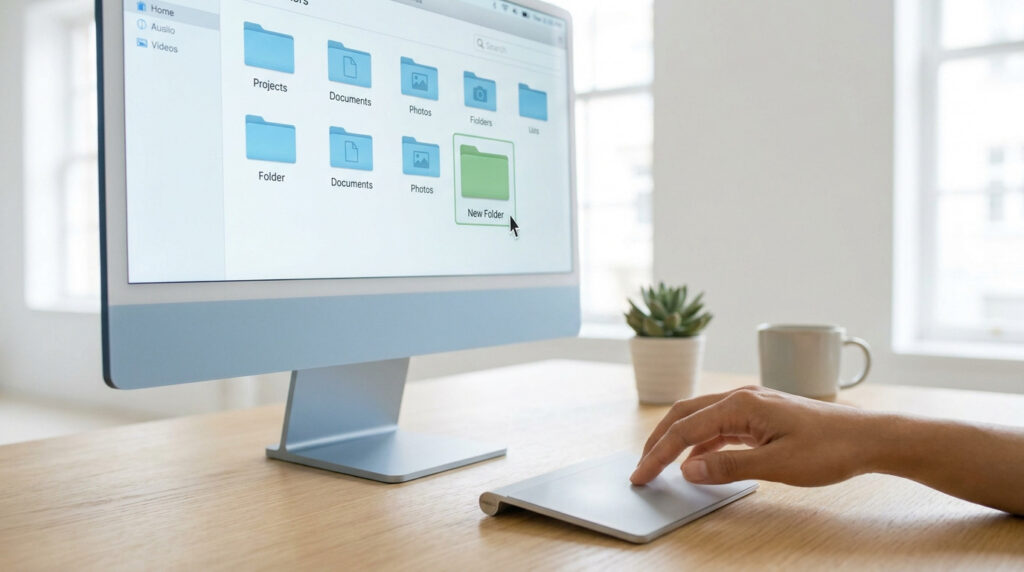
La plateforme Pix a déjà enregistré des milliards de défis joués par des millions d’utilisateurs souhaitant certifier leur maîtrise du numérique. Pourtant, une interface mal organisée peut rapidement freiner votre progression et compliquer la valorisation de vos acquis auprès des tiers. On finit souvent par perdre un temps précieux à chercher une preuve de compétence spécifique au milieu d’un flux de documents désordonnés.
Cet article vous guide pas à pas pour savoir comment créer un dossier sur pix afin de structurer efficacement votre espace personnel. Nous décortiquons ensemble les méthodes de nommage, de sécurisation et de partage pour transformer votre profil en un véritable portfolio professionnel.
- Procédure pour créer un dossier Pix efficacement
- 3 méthodes pour nommer et organiser vos fichiers
- Comment importer et sécuriser vos documents ?
- Gestion des accès et partage avec des tiers
Procédure pour créer un dossier Pix efficacement
La création d’un dossier Pix s’effectue via l’onglet « Mes fichiers » grâce au bouton « + » de la barre d’outils. Un nommage précis combiné à l’usage de formats PDF garantit une organisation optimale des preuves de compétences numériques.
L’interface est intuitive, mais savoir localiser les bons outils permet de gagner en efficacité lors de vos sessions.
Localisation du bouton de création sur l’interface
Connectez-vous à votre espace personnel Pix. Repérez l’onglet dédié à la gestion de vos ressources numériques. Cette zone centralise l’ensemble de vos documents et dossiers de preuves.
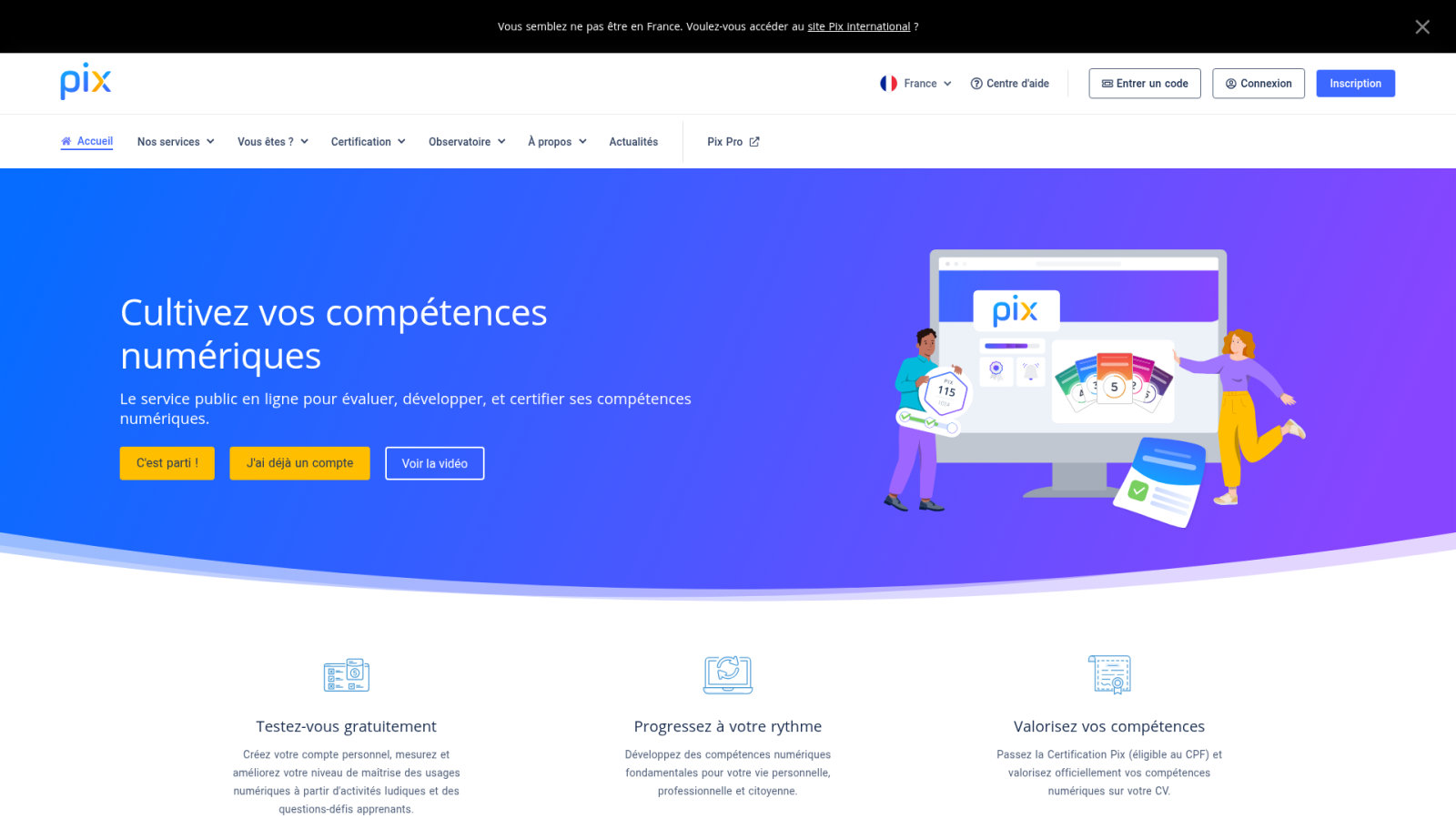
Identifiez ensuite le bouton d’ajout de répertoire. Il se situe généralement dans la barre d’outils supérieure. Ce pictogramme est votre point d’entrée pour structurer votre arborescence personnelle.
Prenez le temps d’observer les icônes adjacentes. Elles permettent de manipuler vos fichiers une fois le dossier créé.
- Connexion à l’espace Pix.
- Bouton « + » en haut de l’interface.
- Saisie d’un nom explicite.
- Validation de la création.
Choix d’un intitulé explicite et validation
Saisissez un nom descriptif pour votre nouveau dossier. Évitez les termes vagues comme « test ». Préférez des intitulés clairs tels que « Certification 2024 » ou « Preuves bureautique » pour faciliter vos recherches futures.
Validez enfin la création pour enregistrer l’emplacement. Le dossier apparaît instantanément dans votre liste de ressources disponibles.
Vous pouvez désormais y déplacer vos premiers fichiers. Cette étape marque le début d’une gestion rigoureuse de vos compétences.
3 méthodes pour nommer et organiser vos fichiers
Une fois le contenant créé, il s’agit de définir une stratégie de rangement pour ne pas s’y perdre.
Hiérarchisation par domaines de compétences
Créez des niveaux de dossiers imbriqués. Séparez distinctement les thématiques numériques comme la cybersécurité ou la communication. Cette hiérarchie offre une lecture fluide de votre progression sur la plateforme.
Organisez vos preuves par année civile ou par type de projet professionnel. Cette méthode chronologique aide à suivre l’évolution de vos acquis. Elle est très appréciée lors des bilans.
- Dossier Racine ‘Compétences Pix’
- Sous-dossier ‘2024’
- Sous-sous-dossier ‘Traitement de texte’
Utilisation des tags pour un tri instantané
Appliquez des étiquettes colorées pour une identification visuelle immédiate. Les tags permettent de repérer les documents urgents ou validés. C’est un gain de temps considérable pour la gestion quotidienne.
Utilisez des étiquettes colorées et des tags thématiques pour filtrer vos documents sans ouvrir chaque répertoire.
Utilisez des balises thématiques pour filtrer vos documents. Cela évite d’ouvrir chaque répertoire manuellement. Vous accédez à l’information essentielle en un seul clic grâce aux filtres.
Savoir comment créer un dossier sur pix facilite la mise en place d’un suivi rigoureux. Il est aussi utile de comprendre un enfant à haut potentiel pour adapter les méthodes d’apprentissage et d’organisation.

Comment importer et sécuriser vos documents ?
L’organisation est prête, mais encore faut-il savoir comment y injecter vos fichiers tout en protégeant vos données sensibles.
Conversion des formats et méthodes d’importation
Transformez vos documents bureautiques en formats standards comme le PDF. Cela assure une lecture parfaite sur tous les supports. La plateforme Pix privilégie ces formats pour la pérennité des preuves.
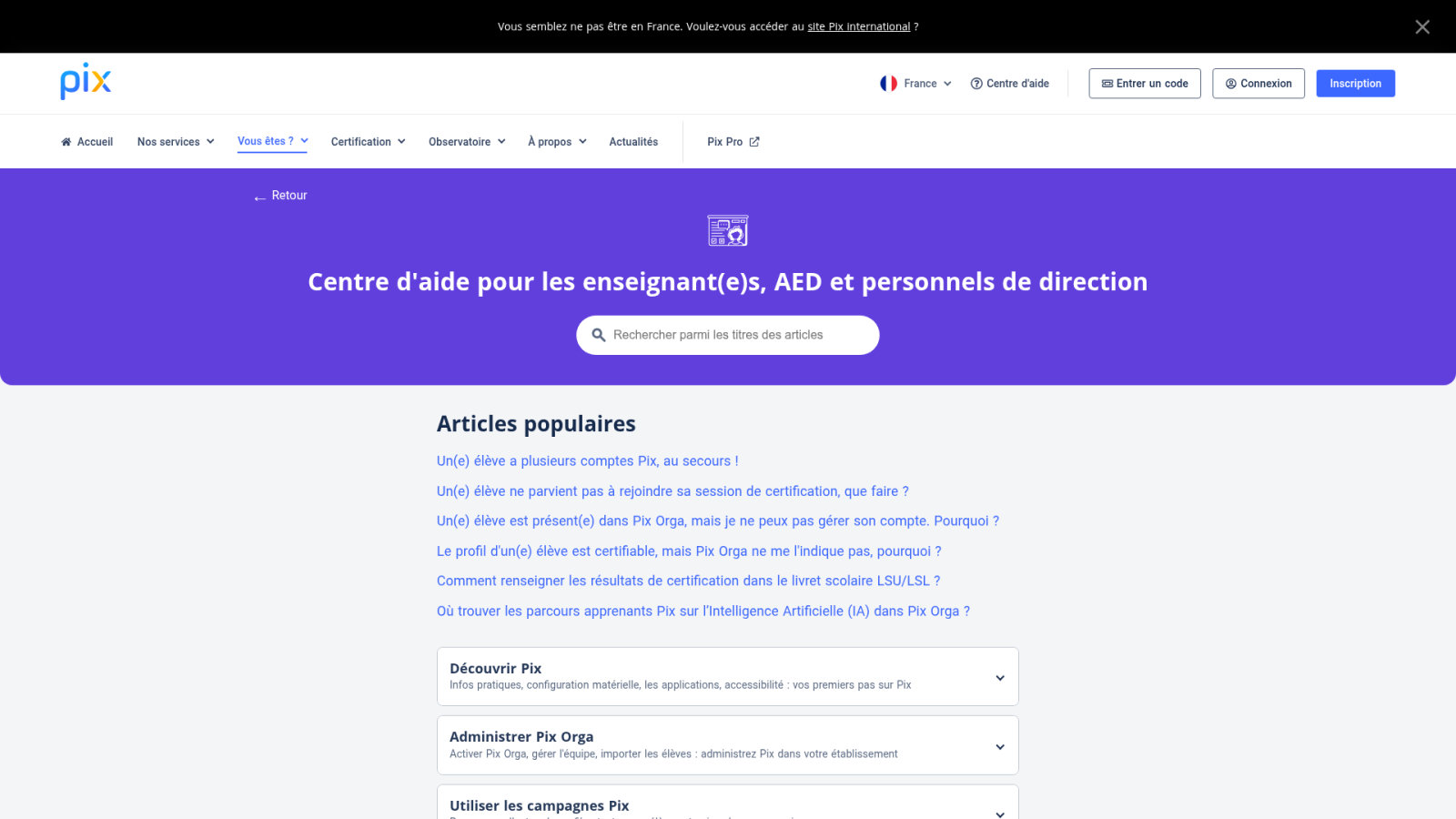
Glissez-déposez simplement vos fichiers depuis votre ordinateur. L’interface web accepte le transfert direct vers le dossier sélectionné. C’est la méthode la plus rapide pour alimenter votre espace personnel.
| Format d’origine | Format recommandé | Avantage | Compatibilité |
|---|---|---|---|
| .docx | .pdf ✅ | Pérennité | Tous supports |
| .jpg | .pdf ✅ | Sécurité | Lecture universelle |
| .xlsx | .pdf ✅ | Intégrité | Standard Pix |
| .png | .pdf ✅ | Lisibilité | Multi-plateforme |
Sécurisation des données et archivage
Appliquez les bonnes pratiques de sécurité numérique. Ne stockez pas de documents contenant des mots de passe en clair. Veillez à la confidentialité de vos informations personnelles sensibles. La prudence est de mise lors de chaque transfert de données.
Vérifiez l’intégrité de vos fichiers après le transfert. Assurez-vous que le document est lisible sur les serveurs sécurisés. Un fichier corrompu ne pourra pas servir de preuve valide.
Ne stockez jamais de mots de passe en clair et vérifiez l’intégrité de vos fichiers PDF après transfert pour éviter les documents corrompus.
Archivez régulièrement vos anciennes évaluations. Cela libère de l’espace et maintient votre tableau de bord parfaitement lisible et efficace.
Gestion des accès et partage avec des tiers
Après avoir sécurisé votre espace, vous devrez peut-être ouvrir certaines portes pour valoriser vos compétences auprès de recruteurs.
Paramétrage fin de la confidentialité
Configurez les permissions individuelles pour chaque dossier. Vous gardez le contrôle total sur qui peut voir quoi. Cette granularité est la clé d’une gestion sereine de votre identité numérique.
Distinguez les éléments strictement privés des ressources publiques. Certains documents ne concernent que votre progression personnelle. D’autres sont destinés à être diffusés pour prouver votre expertise.
La maîtrise de la confidentialité numérique est autant une compétence technique qu’une protection indispensable pour votre carrière professionnelle et vos données.
Valorisation des preuves auprès des recruteurs
Sélectionnez les documents les plus probants. Valorisez votre profil professionnel en montrant des réalisations concrètes. Un recruteur apprécie la clarté et la pertinence des preuves fournies via Pix.
Générez un lien de consultation sécurisé. Cette transmission externe simplifiée évite l’envoi de pièces jointes lourdes. Le destinataire accède directement à une interface de lecture fluide et professionnelle.
Pensez aussi à votre bien-être global, comme avec une formation en santé mentale pour équilibrer votre vie active. La performance numérique nécessite une sérénité psychologique durable.
Votre profil est prêt. Vous pouvez désormais partager vos succès avec assurance.
Maîtriser l’interface pour créer un dossier sur Pix sécurise vos preuves de compétences durablement. Identifiez le bouton d’ajout, nommez vos répertoires avec précision et convertissez vos fichiers en PDF pour garantir leur lisibilité. Agissez dès maintenant pour structurer votre profil et valoriser votre expertise numérique auprès des recruteurs avec assurance.
FAQ
Comment puis-je créer un nouveau dossier sur mon espace Pix ?
Pour créer un dossier, connectez-vous d’abord à votre espace personnel sur la plateforme. Naviguez ensuite vers l’onglet « Mes fichiers » ou la section dédiée à la gestion de vos ressources dans le menu latéral. Il vous suffit alors de cliquer sur le bouton « + » ou l’option « Nouveau dossier » située généralement dans la barre d’outils supérieure de l’interface.
Quelle est la procédure pour nommer et valider un répertoire ?
Une fois l’option de création sélectionnée, une fenêtre vous invite à saisir un intitulé. Nous vous conseillons de choisir un nom court et descriptif, tel que « Certification 2024 », pour faciliter vos recherches futures. Après avoir éventuellement ajouté une description ou défini les paramètres de confidentialité, cliquez sur le bouton « Créer » pour valider l’enregistrement immédiat du dossier dans votre arborescence.
Quels sont les formats de fichiers recommandés pour alimenter mes dossiers ?
La plateforme Pix accepte divers formats tels que les documents bureautiques (Word, Excel), les images (JPG, PNG) et les vidéos (MP4). Toutefois, pour garantir la pérennité et la lisibilité de vos preuves de compétences, l’utilisation du format PDF est vivement recommandée. Ce format standard assure une mise en page constante lors de la consultation par des tiers ou des certificateurs.
Comment puis-je organiser efficacement mes documents à l’intérieur de Pix ?
Une gestion rigoureuse repose sur une structure hiérarchique claire. Vous pouvez créer des sous-dossiers pour segmenter vos contenus par domaines de compétences ou par projets. L’utilisation de tags (étiquettes colorées) et de filtres thématiques vous permettra également de réaliser un tri instantané et de repérer vos documents les plus importants en un seul clic.
Est-il possible de sécuriser l’accès à mes dossiers personnels ?
Absolument. Lors de la création ou via les paramètres du répertoire, vous pouvez configurer des permissions d’accès précises. Vous avez la possibilité de maintenir vos dossiers en mode privé, de les partager avec des personnes spécifiques ou de les rendre publics pour valoriser vos acquis. Cette granularité vous assure un contrôle total sur la confidentialité de vos données numériques.
Comment importer rapidement des fichiers dans un dossier existant ?
L’interface Pix est conçue pour être intuitive : vous pouvez utiliser la méthode du glisser-déposer directement depuis votre ordinateur vers le dossier sélectionné sur le navigateur. Alternativement, utilisez l’option d’importation dans la barre d’outils pour parcourir vos fichiers locaux. Assurez-vous simplement que vos documents ne contiennent pas d’informations sensibles comme des mots de passe avant le transfert.